マイリスト機能、非表示機能について教えてください
マイリスト機能とは購入済みの商品を任意の名前でリスト登録(フォルダ化)できる機能で、購入済み商品ページの「マイリスト」タブから利用できます。
マイリスト機能

注意事項
【登録・文字数の制限】
・作成できるマイリストの総数は100個、1つのリストに登録できるのは最大300作品です。
・マイリスト名に設定できる文字数は、全角・半角を問わず最大40文字です。
・マイリストの中に別のリストを作成する「ネスト化(入れ子構造)」はできません。
【表示・操作について】
・マイリストは作成順に表示されます(任意の並び替えはできません)。
・マイリストを削除・編集した場合、元に戻すことはできません。なお、購入した商品自体への影響はありません。
・マイリストを1つも作成していない場合は、「非表示商品」リストのみが表示されます。
・ご利用の機器(デバイス)により、画面上の名称が異なる場合があります。
マイリストを新規に作成する方法
購入済み商品一覧でマイリストを押す
「新規リスト作成」ボタンを押す

作成したいリスト名を入力し「作成」を押す
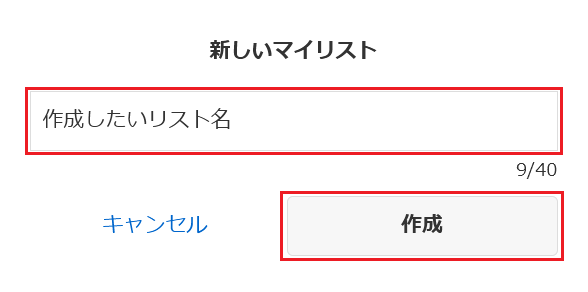
※リスト名は作成後に変更が可能です。
マイリストを削除する方法
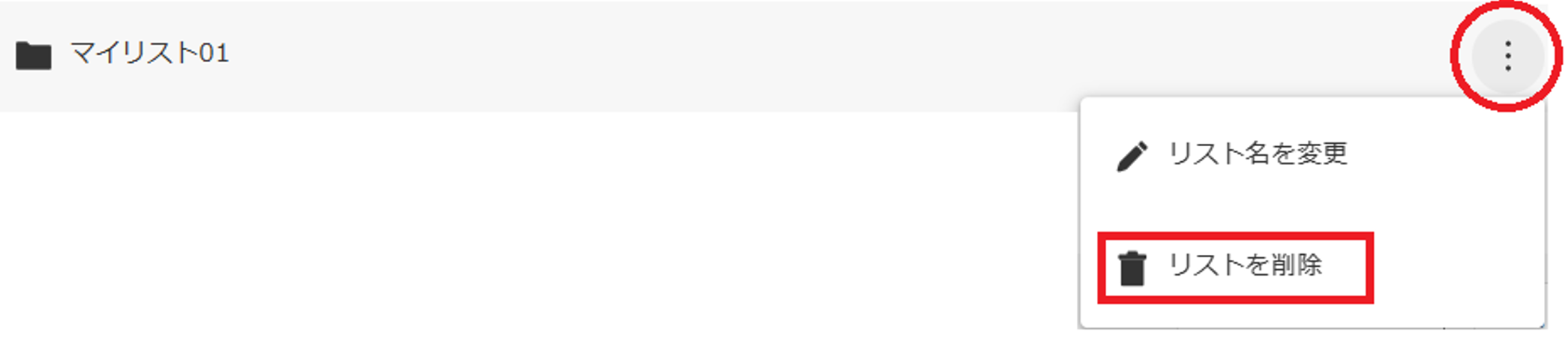
削除したいマイリストの右側に表示されている「⋮」を押し「リストを削除」を押す
商品一覧からマイリストに登録する方法(パソコン)
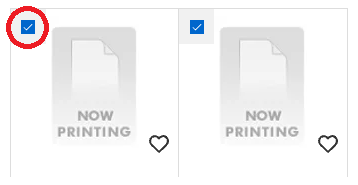
購入済み商品一覧を開き、登録したい商品パッケージ画像左上のチェックボックスをクリックしチェックを入れる
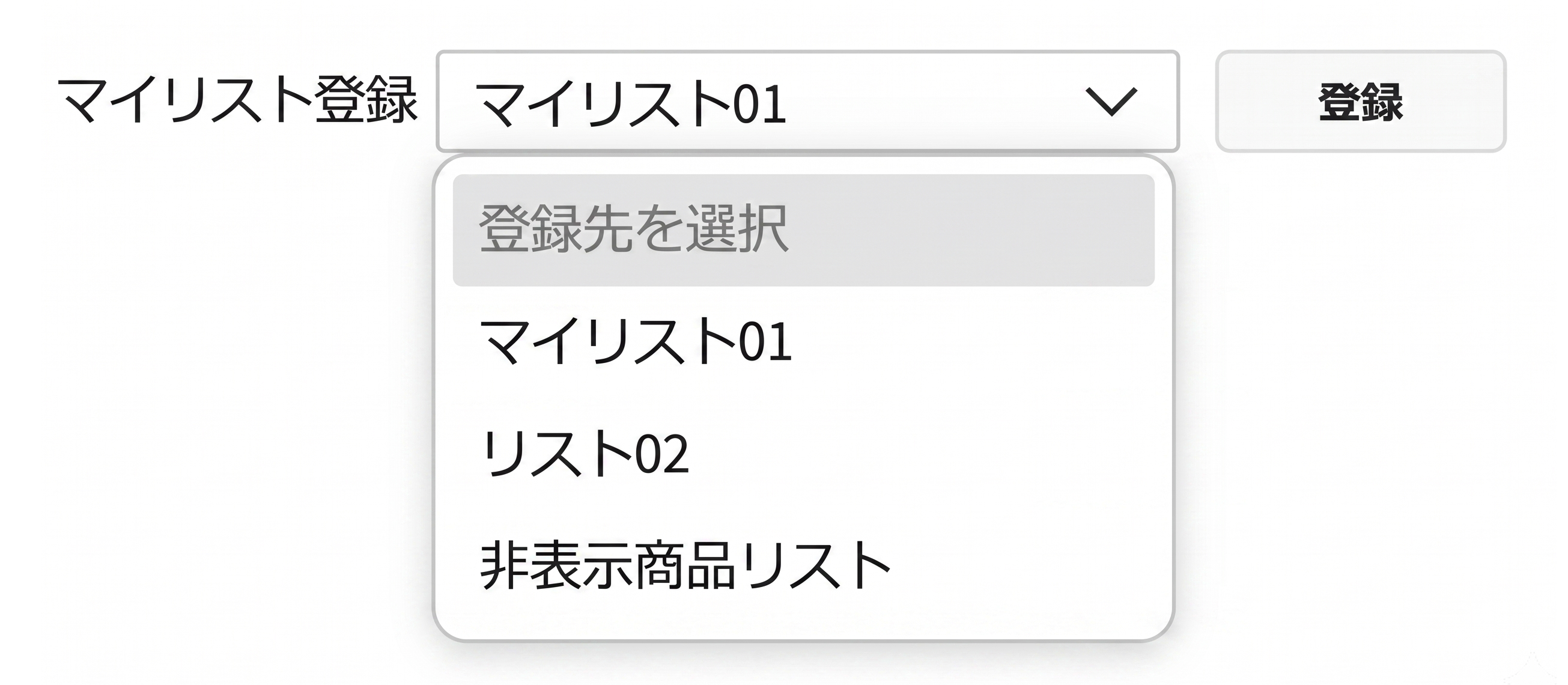
登録先のリストをプルダウンより選択し「登録」ボタンを押す
「選択したマイリストへ追加しました。」と表示されたことを確認する
商品一覧からマイリストに登録する方法(スマートフォン)
購入済み商品一覧を開き、画面下部「マイリストへ登録」を押す

パッケージ画像の横に表示されたチェックボックスをタップしてチェックを入れる
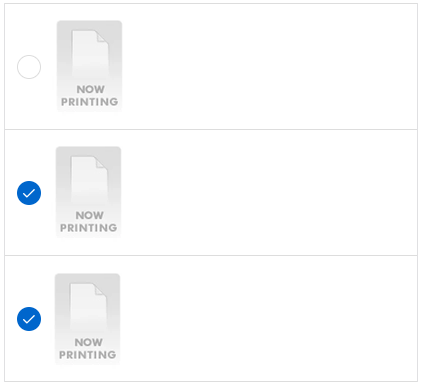
「◯本を登録」ボタンを押し、表示されたリストから登録先を選択して完了させる
※「新規リストを作成」ボタンを押して登録すると新規作成したリストに登録されます。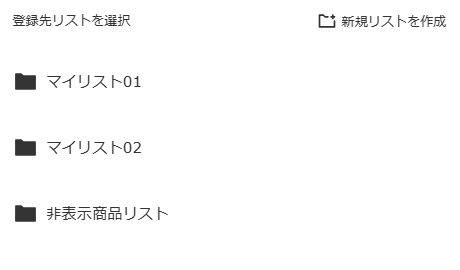
「選択したマイリストへ追加しました。」と表示されたことを確認する
商品詳細情報からマイリストに登録する方法(パソコンのみ)
購入済み商品一覧を開き、登録したい商品を選択
「マイリスト登録/作成」を押し、マイリスト登録からリストを選択
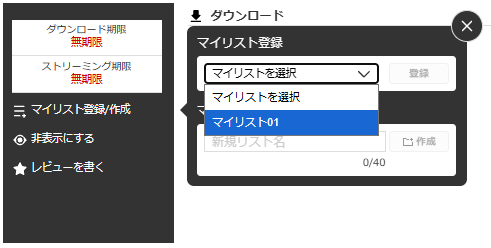
登録ボタンを押し「マイリストに登録しました。」と表示されたことを確認する
マイリスト内で商品を登録する方法
「マイリスト」を開き商品を追加したいマイリストを開く
登録できる商品一覧画面を表示する
パソコン操作時: マイリスト画面の右側にある「商品追加」を押す
スマートフォン操作時: 表示されているリスト名の右側「⋮」→「商品をリストに追加」を押す
登録したい商品を選択する
パソコン操作時: 商品画像の左上にある▢を押しチェックを入れる
スマートフォン操作時: パッケージ画像の横に表示された◯を押しチェックを入れる
追加を完了させる
パソコン操作時: 「追加」を押す
スマートフォン操作時: 画面下部に表示された「◯本を追加」を押す
マイリストから商品を削除する方法
「マイリスト」を開き削除したい商品が登録されているマイリストを開く
スマートフォン操作時はマイリストを表示後、リスト名の右側「⋮」→「商品を他のリストに移動」を押す
移動したい商品を選択する
パソコン操作時: 商品画像の左上にある▢を押しチェックを入れる
スマートフォン操作時: パッケージ画像の横に表示された◯を押しチェックを入れる
削除を完了させる
パソコン操作時:「削除」を押す
スマートフォン操作時: 画面下部に表示された「◯本を削除」を押す
マイリストの名前を変更する方法
「マイリスト」を開き編集したいマイリストの右側に表示されている「⋮」を押し「リスト名を変更」を押す
「リスト名変更」入力フォームより、新しいリスト名に変更
「変更」ボタンを押し「マイリストの名前を変更しました。」と表示されたことを確認する
マイリストに登録している商品を別のリストに移動する方法
「マイリスト」を開き移動したい商品が登録されているマイリストを開く
スマートフォン操作時はマイリストを表示後、リスト名の右側「⋮」→「商品を他のリストに移動」を押す
移動したい商品を選択する
パソコン操作時: 商品画像の左上にある▢を押しチェックを入れる
スマートフォン操作時: パッケージ画像の横に表示された◯を押しチェックを入れる
移動を完了させる
パソコン操作時: 「移動先を選択」と表示されたプルダウンから移動先を選択し「移動」を押す
スマートフォン操作時: 画面下部に表示された「◯本を移動」ボタンを押し、移動先のマイリストを選択
購入した商品を一覧に表示させなくする方法(非表示商品リスト)
「非表示商品リスト」とは、購入済み商品一覧やマイリスト内に特定の情報を表示させなくする機能です。
購入済み一覧の表示数を減らすことで、よく見る商品を探しやすくなります(視認性が向上します)。
※非表示商品リストはシステムの都合上、削除や名前の変更はできません。
非表示に設定した商品は、「購入済み一覧」および「マイリスト」には表示されなくなります
非表示に設定した商品は「非表示商品リスト」以外の場所では再生できません
非表示に設定できる商品数に制限はありません
非表示設定を解除した商品は「購入済み一覧」に表示されます
ご利用の機器により、画面に表示される名称が異なる場合があります